سیر تا پیاز ساخت اکانت رایگان نینجا تریدر♨️ نحوه دانلود، ثبتنام و نصب مرحله به مرحله ninjatrader!
نصب و فعالسازی «اکانت رایگان نینجا تریدر» در “سال 2026″ برای بسیاری از معاملهگران، یک نقطه شروع کمریسک و حرفهای است؛ چون بدون پرداخت هزینه لایسنس، میتوانند جریان قیمت را در یک محیط استاندارد بررسی کنند و پیش از ورود به حساب واقعی، فرآیند تصمیمگیری و اجرای معاملات را تمرین کنند.
[NinjaTrader] در مسیر رایگان، امکان [Simulated Trading] را فراهم میکند و طبق معرفی رسمی، کاربران میتوانند از دوره آزمایشی 14 روزه دیتای زنده بازار استفاده کنند؛ این یعنی تحلیل شما به دادههای واقعی نزدیک میشود و در مقایسه با دیتای تاخیردار، کیفیت بکتست و تمرین افزایش مییابد.
در میان پلتفرم های معاملاتی، مزیت کلیدی “نصب نینجا تریدر رایگان و جدید” برای کاربران تازهکار این است که قبل از سرمایهگذاری مالی، نقاط ضعف اجرایی مثل انتخاب تایمفریم، مدیریت داده و خطاهای کاربری را شناسایی میکنند.
همچنین، در منابع تحلیلی 2026 از «پایگاه کاربری بیش از 1.9 میلیون معاملهگر» برای NinjaTrader یاد شده که نشاندهنده پذیرش گسترده آن است.

| شاخص کلیدی | مقدار/وضعیت (2026) |
|---|---|
| دیتای زنده در حالت آزمایشی | 14 روز رایگان |
| حداقل پیشنیاز نصب | Windows 11 + .NET 4.8 + 2GB RAM |
نکته عملی: قبل از شروع، .NET 4.8 و اتصال اینترنت پایدار را بررسی کنید تا در ورود و دریافت دیتا وقفه ایجاد نشود؛ سپس در حساب رایگان، یک نماد و تایمفریم ثابت انتخاب کنید و حداقل چند روز، فقط «اجرای صحیح و خواندن دیتا» را تمرین کنید تا کیفیت تحلیلتان بهجای حدس، بر داده متکی شود.
چکلیست پیشنیازهای نصب نینجا تریدر روی ویندوز (قبل از دانلود)
-
سیستمعامل 64 بیت: Windows 11 یا Windows Server 2016 به بعد؛
-
پردازنده: حداقل 64 بیت با فرکانس 1GHz یا بالاتر؛
-
رم: حداقل 2GB (برای اجرای روانتر، رم بالاتر توصیه میشود)؛
-
رزولوشن نمایشگر: حداقل 1024×768؛
-
گرافیک: سازگار با DirectX 10 (برای عملکرد بهتر)؛
-
نصب بودن .NET Framework 4.8: در صورت نبود، قبل از نصب NinjaTrader آن را نصب کنید؛
-
اجرای فایل نصب با دسترسی ادمین: Right Click روی Setup → Run as administrator؛
-
اینترنت پایدار: برای دانلود، ورود (Login) و دریافت Market Data و لود شدن چارتها؛
-
اگر نسخه قدیمی نصب بوده: قبل از نصب نسخه جدید، NinjaTrader قبلی را کامل حذف (Uninstall) کنید.
ورود به سایت NinjaTrader و شروع ثبتنام (جدید 2026)
برای شروع ثبتنام و انجام مراحل آن به صورت دقیق و گام به گام مراحل زیر را طی کنید:
ایجاد حساب کاربری از طریق گزینه Open Account
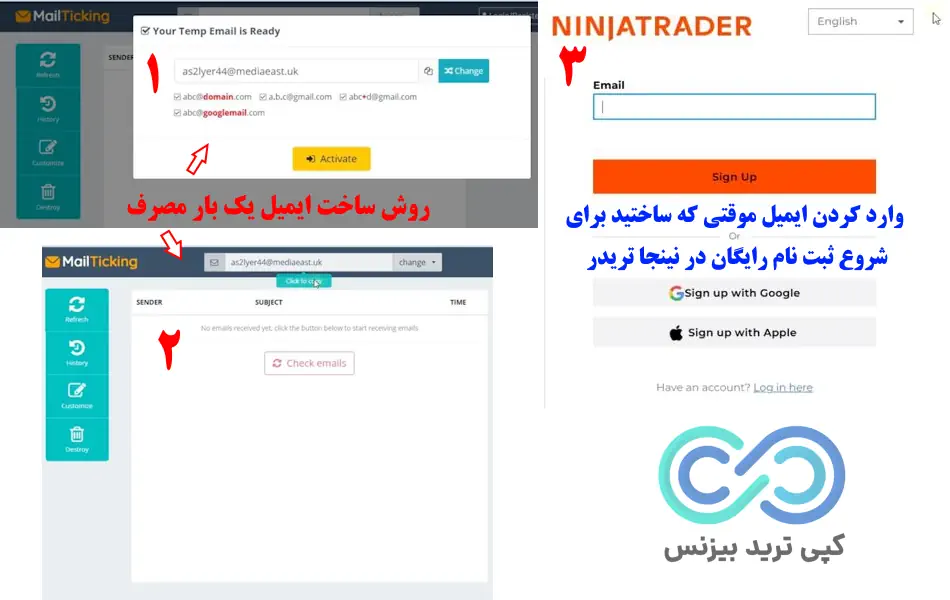
برای شروع فرآیند نصب نینجا تریدر رایگان، ابتدا وارد وبسایت NinjaTrader شوید. همانطور که در تصویر مشخص است، در نوار بالای سایت (سمت راست) گزینه OPEN ACCOUNT قرار دارد. روی OPEN ACCOUNT کلیک کنید تا به صفحه ثبتنام هدایت شوید.

در صفحه ثبتنام (Register)، یک کادر با عنوان Email نمایش داده میشود و زیر آن دکمه Sign Up قرار دارد. در این مرحله:
-
ایمیل خود را در کادر Email وارد کنید؛
-
روی دکمه Sign Up کلیک کنید.
نکته: شما میتوانید از ایمیلهای موقت (Temp Mail) برای ساخت حساب دمو 14 روزه خود استفاده کنید.
تأیید ایمیل و فعالسازی حساب (Confirm Email)
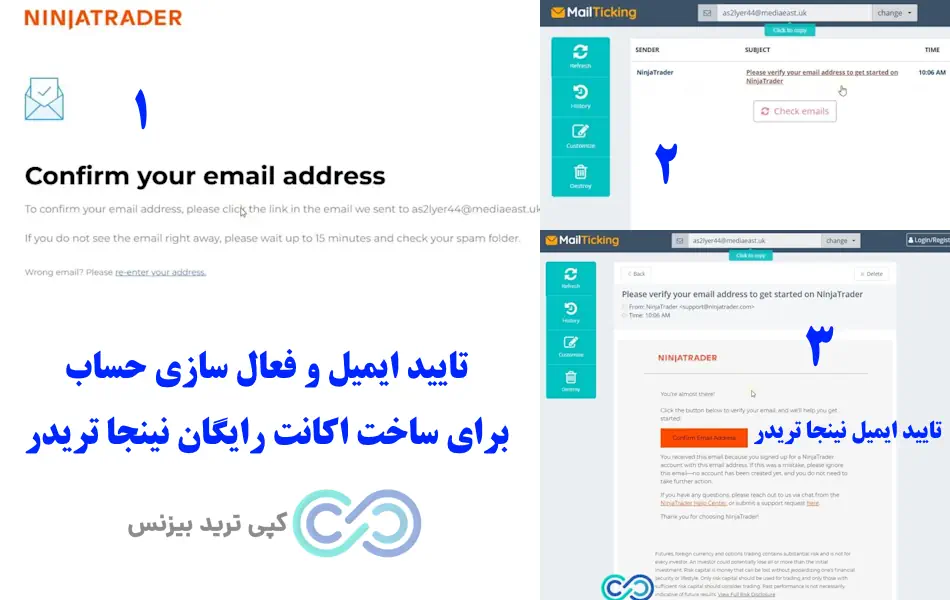
پس از کلیک روی Sign Up، صفحهای با پیام Confirm your email address نمایش داده میشود. این پیام یعنی NinjaTrader یک ایمیل تأیید برای شما ارسال کرده و لازم است لینک داخل آن را باز کنید.
برای تأیید ایمیل:
-
وارد صندوق ورودی ایمیلی شوید که ثبت کردهاید؛
-
ایمیل ارسالی از NinjaTrader را پیدا کنید (معمولاً با موضوعی شبیه Please verify your email address…)؛
-
داخل ایمیل، روی دکمه Confirm Email Address کلیک کنید تا ایمیل شما تأیید و حساب فعال شود.
اگر ایمیل را فوری دریافت نکردید، چند دقیقه صبر کنید و پوشه Spam/Junk را هم بررسی کنید (طبق همان پیامی که در صفحه Confirm نمایش داده میشود).
تکمیل ثبتنام: ساخت Username و Password و پذیرش قوانین
برای تکمیل ثبتنام و ساخت حساب کاربری در ادامه فرم ثبتنام که اطلاعات آن در ادامه ذکر شده است تکمیل کنید:
انتخاب نام کاربری و رمز عبور استاندارد و امن
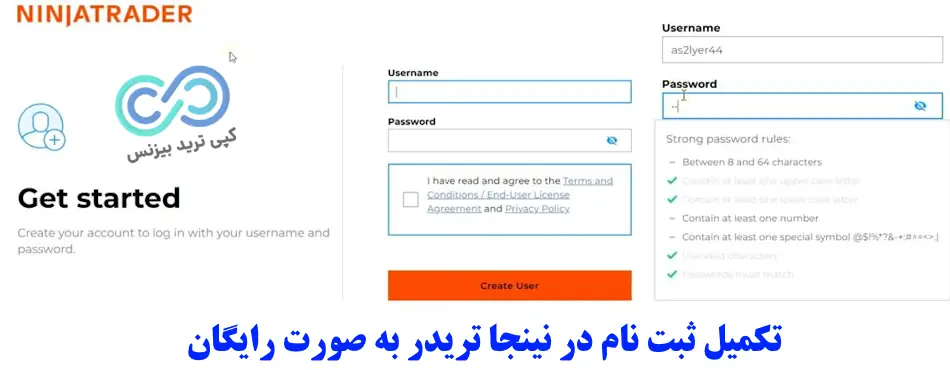
بعد از تأیید ایمیل، وارد مرحله Get started میشوید. در این صفحه دو فیلد اصلی دیده میشود:
-
Username
-
Password
در این مرحله:
-
در کادر Username یک نام کاربری انتخاب کنید (ترجیحاً ساده، قابل یادآوری و بدون اطلاعات حساس)؛
-
در کادر Password یک رمز عبور قوی وارد کنید.
طبق تصویر، هنگام ساخت پسورد، بخش Strong password rules نمایش داده میشود. مهمترین قواعدی که باید رعایت کنید:
-
طول رمز بین 8 تا 64 کاراکتر باشد؛
-
حداقل یک حرف بزرگ (Uppercase) داشته باشد؛
-
حداقل یک حرف کوچک (Lowercase) داشته باشد؛
-
حداقل یک عدد (Number) داشته باشد؛
-
حداقل یک کاراکتر خاص (Special Symbol) داشته باشد.
پیشنهاد کاربردی: یک رمز ترکیبی بسازید (حروف بزرگ و کوچک + عدد + نماد) و آن را در جای امن نگه دارید، چون بعداً برای ورود به نرمافزار و استفاده از اکانت رایگان نینجا تریدر به آن نیاز دارید.
پذیرش Terms & Conditions و ساخت حساب (Create User)
بعد از تعیین Username و Password، یک گزینه برای پذیرش قوانین نمایش داده میشود:
-
تیک گزینه I have read and agree to the Terms and Conditions / End-User License Agreement and Privacy Policy را فعال کنید.
در نهایت:
-
تیک پذیرش قوانین را بزنید؛
-
روی دکمه Create User کلیک کنید تا حساب شما ساخته شود و وارد مراحل بعدی شوید (مسیر دمو و سپس دانلود نرمافزار برای نصب نینجا تریدر رایگان).
فعالسازی حالت دمو (Simulation) در NinjaTrader
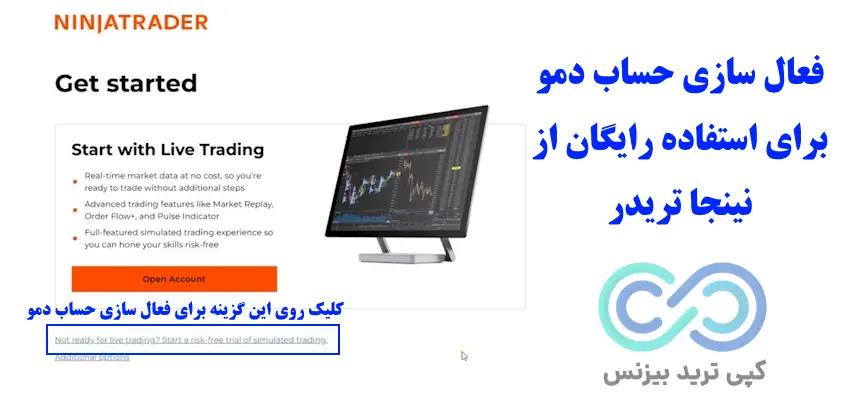
در این مرحله با انتخاب گزینه Not Ready for Live Trading، حساب Simulation فعال میشود تا بدون افتتاح حساب واقعی، نینجا تریدر را بهصورت رایگان تست کرده و با دیتای بازار تمرین کنید.
تفاوت حساب دمو با حساب لایو (برای جلوگیری از سوءبرداشت)
بعد از ساخت یوزرنیم و پسورد و ورود به حساب، وارد صفحه Get started میشوید. همانطور که در تصویر مشخص است، صفحه ابتدا گزینه Start with Live Trading را نمایش میدهد و یک دکمه Open Account هم دارد. این بخش مربوط به شروع مسیر حساب واقعی (Live) است.
اما اگر هدف شما استفاده رایگان، تمرین و نصب نینجا تریدر رایگان است، باید از لینک پایین همین صفحه استفاده کنید؛ یعنی گزینهای با مضمون:
Not ready for live trading? Start a risk-free trial of simulated trading
با انتخاب این گزینه، وارد مسیر دمو/شبیهسازی (Simulation) میشوید.
-
حساب دمو (Simulation) برای تمرین، تست پلتفرم، باز کردن چارت و کار با ابزارهاست و معمولاً ریسک مالی واقعی ندارد؛
-
حساب لایو (Live) برای معامله واقعی است و نیازمند مراحل تکمیلی و الزامات مربوط به حساب واقعی خواهد بود.
تکمیل فرم اطلاعات اولیه و فعال شدن دوره رایگان دیتای بازار
بعد از انتخاب مسیر دمو، صفحهای مشابه تصویر دوم نمایش داده میشود که تیتر آن به شکل واضح نوشته:
Start your 14 day free trial with live market data
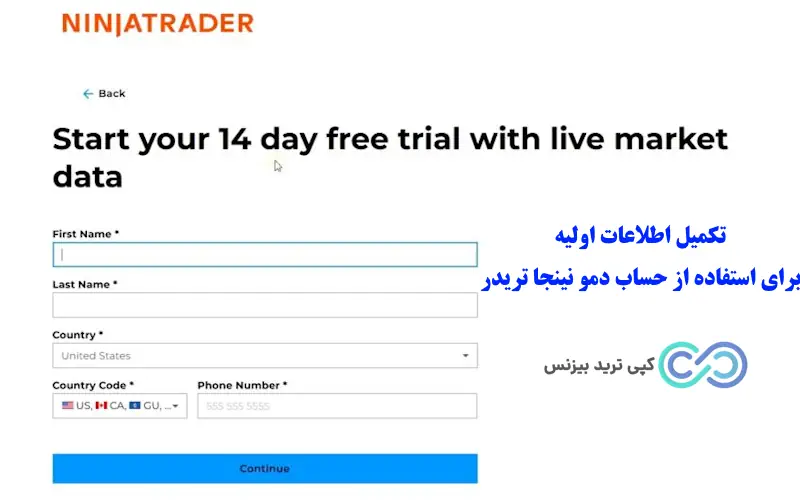
در این مرحله، باید فرم اطلاعات اولیه را تکمیل کنید. فیلدهای مهمی که در تصویر دیده میشود:
-
First Name (نام)
-
Last Name (نام خانوادگی)
-
Country (کشور)
-
Country Code (کد کشور)
-
Phone Number (شماره تلفن)
پس از تکمیل اطلاعات:
-
روی دکمه Continue کلیک کنید؛
-
اگر اطلاعات درست ثبت شود، وارد پنل کاربری میشوید و معمولاً پیام موفقیت (مانند Simulation account created) در بالای صفحه نمایش داده میشود.
نکته مهم: طبق همین صفحه، یک دوره رایگان 14 روزه برای Live Market Data فعال میشود. این یعنی برای مدت مشخصی، داده بازار بهصورت رایگان در دسترس شما خواهد بود تا بتوانید چارتها را با دیتای زنده تست کنید.
دانلود نینجا تریدر از داخل پنل کاربری
پس از ورود به پنل کاربری، از بخش Download میتوانید آخرین نسخه NinjaTrader Desktop را بهصورت رسمی دانلود کرده و نصب را آغاز کنید.
مسیر دانلود نرمافزار در پنل (Download)
بعد از ساخت حساب دمو و ورود به داشبورد، شما وارد صفحه Home پنل میشوید. طبق تصویر، در ستون سمت چپ یک باکس مشخص وجود دارد که داخل آن نوشته شده نرمافزار دسکتاپ را رایگان دانلود کنید و یک دکمه Download قرار دارد.
برای دانلود:
-
از پنل کاربری، روی دکمه Download (سمت چپ صفحه) کلیک کنید؛
-
وارد صفحه Desktop Application Download میشوید؛
-
در بخش Most Recent Release یک دکمه بزرگ Download دیده میشود؛ همان را بزنید تا آخرین نسخه NinjaTrader دانلود شود.
نکته ضروری قبل از دانلود: بررسی حداقل سیستم مورد نیاز
اگر روی Minimum PC Requirements کلیک کنید، یک پنجره باز میشود که موارد اصلی را یادآوری میکند؛ از جمله:
-
پشتیبانی از Windows 10 / Windows 11 و نسخههای Server جدیدتر؛
-
نیاز به Microsoft .NET Framework 4.8؛
-
حداقل رم و رزولوشن نمایشگر و برخی الزامات دیگر.
پیشنهاد میشود قبل از نصب، همین موارد را بررسی کنید تا وسط نصب یا اجرای نرمافزار با خطا مواجه نشوید.
نکته حیاتی: حذف کامل نسخههای قدیمی قبل از نصب نسخه جدید
اگر قبلاً NinjaTrader را روی سیستم نصب داشتهاید، قبل از نصب نسخه جدید:
-
نسخههای قدیمی را کامل Uninstall کنید؛
-
در صورت وجود باقیماندههای نصب قبلی، بهتر است سیستم را یکبار Restart کنید.
این کار باعث میشود مشکلات رایجی مثل تداخل فایلها، خطای اجرا، یا بالا نیامدن نرمافزار بعد از نصب به حداقل برسد.
نصب NinjaTrader روی ویندوز و ورود با نام کاربری
بعد از دانلود نینجا تریدر برای نصب آن روی ویندوز خود مراحل زیر را طی کنید:
اجرای فایل نصب و تکمیل فرآیند نصب
-
فایل نصب NinjaTrader را که دانلود کردهاید اجرا کنید تا پنجره NinjaTrader Setup Wizard باز شود؛
-
در صفحه خوشآمدگویی، روی Next کلیک کنید؛
-
در مرحله قوانین و شرایط (Terms of Service Agreement)، تیک گزینه I accept the Terms of Service Agreement را فعال کنید تا دکمه Next فعال شود، سپس روی Next بزنید؛
-
در بخش انتخاب مسیر نصب (Destination Folder)، مسیر پیشفرض معمولاً به شکل زیر است:
C:\Program Files\NinjaTrader 8\
در صورت نیاز میتوانید با گزینه Change… مسیر را تغییر دهید؛ در غیر این صورت همان مسیر پیشفرض را نگه دارید و روی Next کلیک کنید؛ -
در صفحه آمادهسازی نصب (Ready to install NinjaTrader)، روی دکمه Install بزنید تا نصب شروع شود؛
-
چند لحظه صبر کنید تا نوار پیشرفت کامل شود و فرآیند نصب به پایان برسد.
ورود با Username و Password ساختهشده
-
بعد از اتمام نصب، NinjaTrader را اجرا کنید تا صفحه ورود نمایش داده شود؛
-
در کادر Username همان نام کاربریای که هنگام ثبتنام ساختهاید را وارد کنید؛
-
در کادر Password رمز عبور خود را وارد کنید؛
-
روی دکمه Log In کلیک کنید؛
-
پس از ورود موفق، محیط نرمافزار باز میشود و از نوار بالایی به بخشهایی مثل New، Tools، Workspaces و Connections دسترسی خواهید داشت.
اتصال دیتا به نینجا تریدر (تنظیمات ضروری)
در این بخش با فعالسازی Multi Provider و ساخت اتصال NinjaTrader در قسمت Connections، دیتای بازار به نرمافزار وصل میشود تا چارتها بهدرستی لود و قابل استفاده شوند.
فعالسازی Multi Provider در مسیر Tools > Settings > General
-
از نوار بالای نرمافزار وارد منوی Tools شوید؛
-
از لیست بازشده، گزینه Settings را انتخاب کنید؛
-
در پنجره Settings، از ستون Categories روی General کلیک کنید؛
-
در بخش Properties گزینهای با عنوان Multi-provider را پیدا کنید و تیک آن را فعال کنید؛
-
روی Apply کلیک کنید تا تنظیمات ذخیره شود، سپس پنجره را با OK ببندید.
ساخت و تنظیم کانکشن NinjaTrader در Connections > Configure
-
از نوار بالای نرمافزار وارد منوی Connections شوید؛
-
روی گزینه Configure کلیک کنید تا پنجره Connections باز شود؛
-
در قسمت Available، گزینه NinjaTrader را انتخاب کنید؛
-
روی دکمه add کلیک کنید تا این اتصال به بخش Configured اضافه شود؛
-
در بخش Configured روی آیتمی که اضافه شده (مثلاً My NinjaTrader) کلیک کنید تا تنظیمات آن در سمت راست نمایش داده شود.
تنظیم Account Type روی Simulation و فعالسازی Connect on Startup
-
در بخش تنظیمات اتصال (سمت راست پنجره Connections)، ابتدا Connection name را (در صورت نیاز) روی نامی مثل My NinjaTrader قرار دهید؛
-
در قسمت User name نام کاربری خود را وارد کنید؛
-
در قسمت Password رمز عبور خود را وارد کنید؛
-
گزینه Connect on start up را فعال کنید تا از این پس با اجرای نرمافزار، اتصال بهصورت خودکار برقرار شود؛
-
از بخش Settings، مقدار Account type را روی Simulation تنظیم کنید؛
-
روی Apply کلیک کنید و سپس OK را بزنید تا اتصال ذخیره شود.
اتصال نهایی به دیتا:
بعد از ذخیره تنظیمات، دوباره از منوی Connections روی گزینه My NinjaTrader کلیک کنید تا ارتباط برقرار شود و امکان استفاده از دادهها و باز کردن چارت فراهم گردد.
تست اتصال: باز کردن چارت و بررسی لود شدن دیتا
در این مرحله با باز کردن یک Chart و بارگذاری دادهها، مطمئن میشوید اتصال برقرار است و نرمافزار دیتای بازار را بدون خطا دریافت و نمایش میدهد.
مسیر باز کردن چارت از New > Chart
-
از نوار بالای نرمافزار روی New کلیک کنید؛
-
از منوی بازشده، گزینه Chart را انتخاب کنید تا پنجره تنظیمات چارت (Data Series) باز شود.
انتخاب نماد، تایمفریم و فعالسازی Tick Replay
-
در پنجره Data Series، روی بخش انتخاب ابزار معاملاتی (Instrument) کلیک کنید؛
-
از لیست نمایش دادهشده، نماد موردنظر را انتخاب کنید؛ برای مثال 6E (یورو/دلار)؛
-
پس از انتخاب نماد، در بخش تنظیمات سری دادهها:
-
مقدار Type را روی Minute قرار دهید؛
-
مقدار Value را روی 5 تنظیم کنید تا تایمفریم ۵ دقیقهای ساخته شود؛
-
-
گزینه Tick Replay را فعال کنید؛
-
در بخش Time frame:
-
گزینه Load data based on را روی Days بگذارید؛
-
مقدار Days to load را روی 5 تنظیم کنید تا دادههای ۵ روز اخیر بارگذاری شود؛
-
-
در پایان روی دکمه OK کلیک کنید تا چارت ایجاد شود.
سوالات متداول
آیا نصب نینجا تریدر رایگان است؟
بله، دانلود و نصب نرمافزار رایگان است؛ اما برخی امکانات و سرویسهای حرفهای ممکن است پولی باشند.
اکانت رایگان نینجا تریدر چیست؟
اکانت رایگان معمولاً همان Simulation/Demo است که برای تمرین و تست پلتفرم بدون معامله واقعی استفاده میشود.
تفاوت حساب دمو با حساب لایو چیست؟
دمو برای تمرین و شبیهسازی است؛ لایو برای معامله واقعی و نیازمند مراحل تکمیلی و شرایط حساب واقعی است.
حداقل سیستم مورد نیاز برای نصب NinjaTrader چیست؟
ویندوز 64 بیت (ترجیحاً Windows 11)، رم حداقل 2GB، رزولوشن 1024×768 و نصب بودن .NET Framework 4.8.
اگر نسخه قدیمی نصب باشد چه کار کنم؟
قبل از نصب نسخه جدید، نسخه قبلی را کامل Uninstall کنید و ترجیحاً یکبار سیستم را Restart کنید.
بعد از اتصال دیتا چطور مطمئن شوم همهچیز درست است؟
از New > Chart یک چارت باز کنید؛ اگر کندل ها و قیمتها لود شوند، اتصال شما صحیح است.
![پرشین فاند پراپ چیست و چه پلنهای معاملاتی ارائه میدهد؟🔍 [thepersianfund]](https://copytrade.biz/wp-content/uploads/2024/12/thepersianfund-prop-01-150x150.webp)


![منحنی بازده چیست و چگونه آینده نرخ بهره را نشان میدهد؟🔅 [Yield Curve]](https://copytrade.biz/wp-content/uploads/2025/08/what-is-yield-curve-01-150x150.webp)


